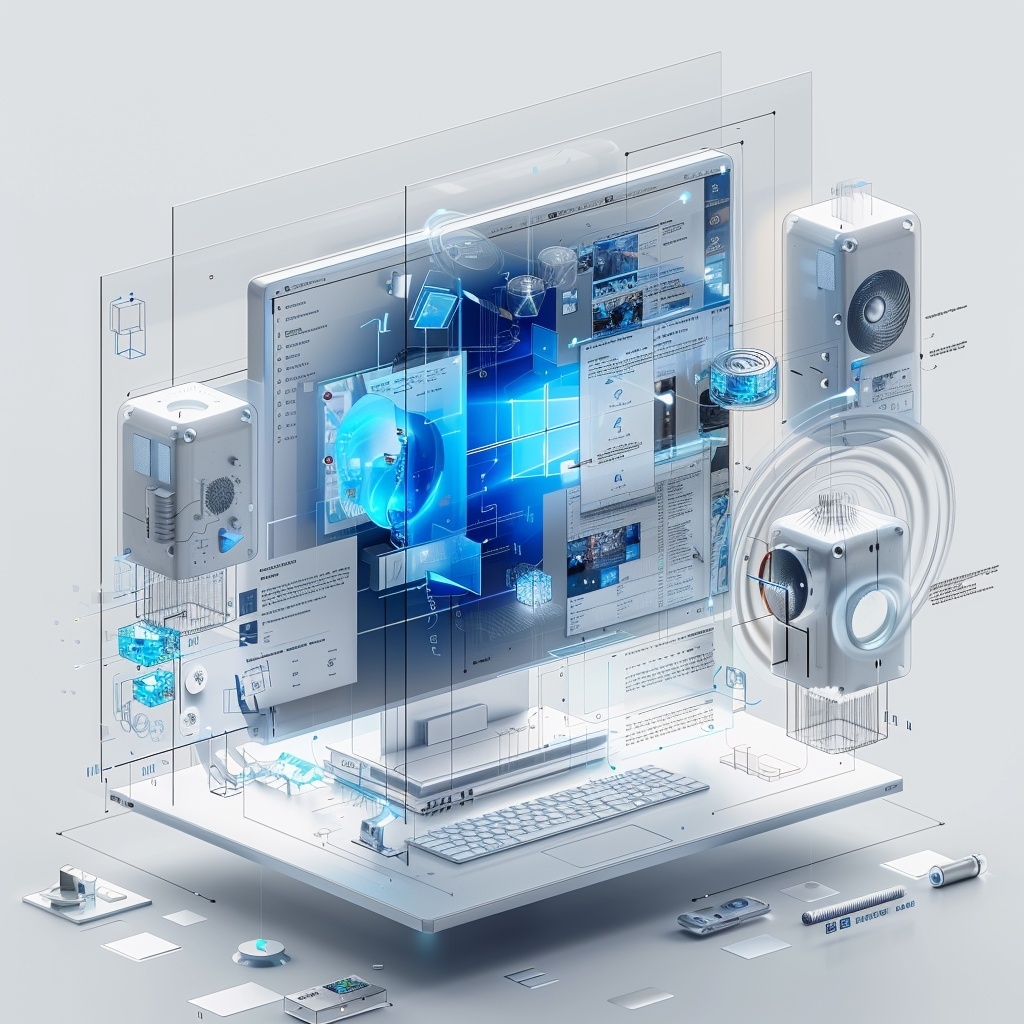
Как установить Windows 11: Руководство для чайников
Windows 11 — последняя операционная система от компании Microsoft, которая предлагает пользователям множество новых функций и улучшений. Если вы только начинаете свой путь в мир IT или просто хотите обновить свою систему до новой версии, это руководство поможет вам пройти весь процесс установки Windows 11 шаг за шагом.
Шаг 1: Проверка системных требований
Перед тем как устанавливать Windows 11, необходимо убедиться, что ваш компьютер соответствует минимальным системным требованиям. Вот основные из них:
Процессор: 1 гигагерц (ГГц) или быстрее с двумя или более ядрами на совместимом 64-разрядном процессоре или системе на кристалле (SoC).
Оперативная память: 4 гигабайта (ГБ) или больше.
Место на жестком диске: Минимум 64 ГБ.
Система прошивки UEFI: Поддержка безопасности при загрузке.
TPM: Доверенный платформенный модуль (TPM) версии 2.0.
Графический адаптер: Совместимый с DirectX 12 или более поздней версии с драйвером WDDM 2.0.
Дисплей: Высокая четкость (720p), диагональю более 9" с настройками канала RGB.
Для проверки этих параметров можно использовать утилиту PC Health Check от Microsoft.
Шаг 2: Создание резервной копии данных
Перед любыми серьезными изменениями в системе рекомендуется создать резервную копию важных данных. Вы можете использовать встроенные средства Windows для создания резервной копии, такие как История файлов и Образ системы, либо сторонние программы для бэкапа.
Шаг 3: Загрузка установочного образа
Теперь необходимо скачать установочный образ Windows 11. Это можно сделать несколькими способами:
Через Media Creation Tool
Перейдите на официальный сайт Microsoft и скачайте утилиту Media Creation Tool.
Следуйте инструкциям по созданию загрузочного USB-накопителя.
Скачивание ISO-файла
На той же странице выберите опцию загрузки ISO-файла.
После скачивания ISO-файла вы можете записать его на DVD-диск или создать загрузочный USB-накопитель с помощью программ таких как Rufus.
Шаг 4: Настройка BIOS/UEFI
Чтобы компьютер загрузился с USB-накопителя или DVD-диска, необходимо настроить BIOS/UEFI:
Выключите компьютер и включите его снова, нажимая клавишу для входа в BIOS/UEFI (обычно F2, Delete или Esc).
В меню BIOS/UEFI найдите раздел “Boot” и выберите ваш USB-накопитель или DVD-диск в качестве первого устройства загрузки.
Сохраните изменения и перезагрузите компьютер.
Шаг 5: Начало установки Windows 11
Если все прошло успешно, вы должны увидеть экран установки Windows при перезагрузке компьютера:
Выберите язык установки, формат времени и валюты и метод ввода клавиатуры.
Нажмите “Далее” и затем “Установить сейчас”.
Шаг 6: Ввод ключа продукта
Если у вас есть ключ продукта для Windows 11, введите его на этом этапе. Если нет — вы можете пропустить этот шаг и активировать систему позже.
Шаг 7: Выбор типа установки
На следующем экране будет предложено выбрать тип установки:
Обновление: Сохраняет ваши файлы, настройки и приложения (доступно только если у вас уже установлена предыдущая версия Windows).
Выборочная установка (только для опытных пользователей): Полностью чистая установка с форматированием дисков.
Для большей надежности рекомендуется выбирать чистую установку.
Шаг 8: Разметка диска
Выберите диск или раздел для установки Windows:
Если требуется создание нового раздела — используйте соответствующую опцию “Создать”.
Нажмите “Далее” для начала процесса установки.
Шаг 9: Завершение установки
После завершения процесса копирования файлов система перезагрузится несколько раз:
Следуйте инструкциям на экране для настройки учетной записи пользователя.
Настройте параметры конфиденциальности в соответствии с вашими предпочтениями.
Установите необходимые обновления через Центр обновлений Windows после завершения первой настройки системы.
Установка драйверов
После завершения основной установки убедитесь в том, что все устройства работают должным образом:
Зайдите в диспетчер устройств через Панель управления -> Диспетчер устройств.
Проверьте наличие неустановленных устройств (они будут помечены желтым знаком вопроса).
Установите недостающие драйверы через Центр обновлений Windows или вручную из интернета.
Теперь ваша система готова к использованию! Вы можете начать устанавливать свои приложения, настроить обои рабочего стола часть интерфейса например через параметры по пути Параметры -> Персонализация -> Фон
Это руководство должно помочь вам без проблем установить новую операционную систему Microsoft и настроить её под свои нужды! Не забывайте регулярно делать резервные копии важных данных и проверять систему на наличие обновлений для поддержания оптимальной работы вашего ПК!